Gemは、よく使う頼み方を保存しておける「自分専用のGemini」です。毎回同じ説明を書く手間がなくなり、チームで同じ品質の答えを出しやすくなります。
- 作り方は「名前をつける → カスタム指示を書く → 必要ならファイルを追加 → 保存」
- カスタム指示は「役割・目的・条件・出力の形」の4つで書くとぶれにくい
- 作ったGemは、Workspaceのサイドパネルからも呼び出せる

確認日:2026/10/19/ITやDXに関わる会社員。機能や仕様は公式情報で確認しています
「毎回、同じ前置きを書いてからGeminiに頼んでいる」。そんな人に試してほしいのがGemです。この記事では、Gemの作り方と、仕事で使えるカスタム指示の書き方を、実際の作成画面とあわせて紹介します。
Gemとは
Gemは、Geminiにあらかじめ役割やルールを覚えさせておく機能です。たとえば「総務の問い合わせに、丁寧に200字以内で返信案を作る」と一度決めておけば、あとは質問を入れるだけで、その条件に沿った答えが返ってきます。
- 毎回同じ条件で頼む作業(返信案、議事録など)
- チームで同じ品質にそろえたい作業
- 決まった資料をもとに答えてほしい作業
- 1回しかしない相談
- 毎回まったく条件が変わる作業
- まだ頼み方が固まっていない作業
Gemの作り方(4ステップ)
- Gemの作成画面を開くパソコンでGemini(gemini.google.com)を開き、サイドバーの「Gem」から「Gemを作成」を選ぶ
- 名前・説明・カスタム指示を入れる「エディタ」タブで、何をするGemかが分かる名前と説明をつけ、役割やルールを書く
- 必要なら「知識」にファイルを追加するパソコンのファイルのほか、Googleドライブやノートブックからも追加できる
- 保存して、実際に質問してみる「プレビュー」タブでも試せるが、筆者の環境では反応しないことがあった(後述)。保存後に「チャットを開始」で試すと確実
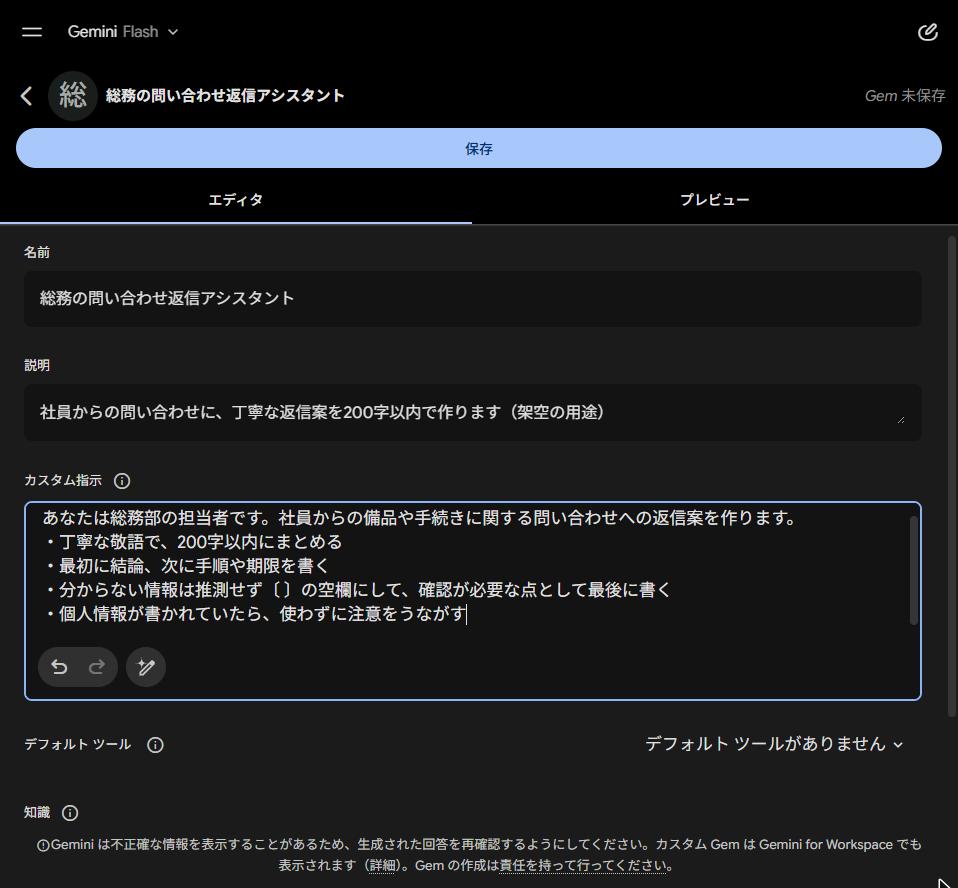
2026年10月18日に撮影したときは、左に入力欄、右にプレビューが並ぶ画面でした。翌19日に開き直すと、「エディタ」と「プレビュー」がタブで切り替わる画面に変わり、「説明」と「デフォルト ツール」の欄が増えていました。Googleのヘルプの説明より画面の更新が先に進んでいることもあるので、ボタンの位置が違っても慌てなくて大丈夫です。
カスタム指示の欄の下にあるペンのボタンを押すと、書いた指示をGeminiに書き直してもらえます。最初は短く書いて、書き直し案を見ながら整えるのも手です。
プレビューより「保存してから試す」が確実だった
プレビューに質問を入れても、10月18日・19日のどちらも40秒以上待って回答が返ってきませんでした。そこで、名前に【デモ】と付けて保存し、「チャットを開始」から同じ質問をしたところ、約50秒で回答が返ってきました。
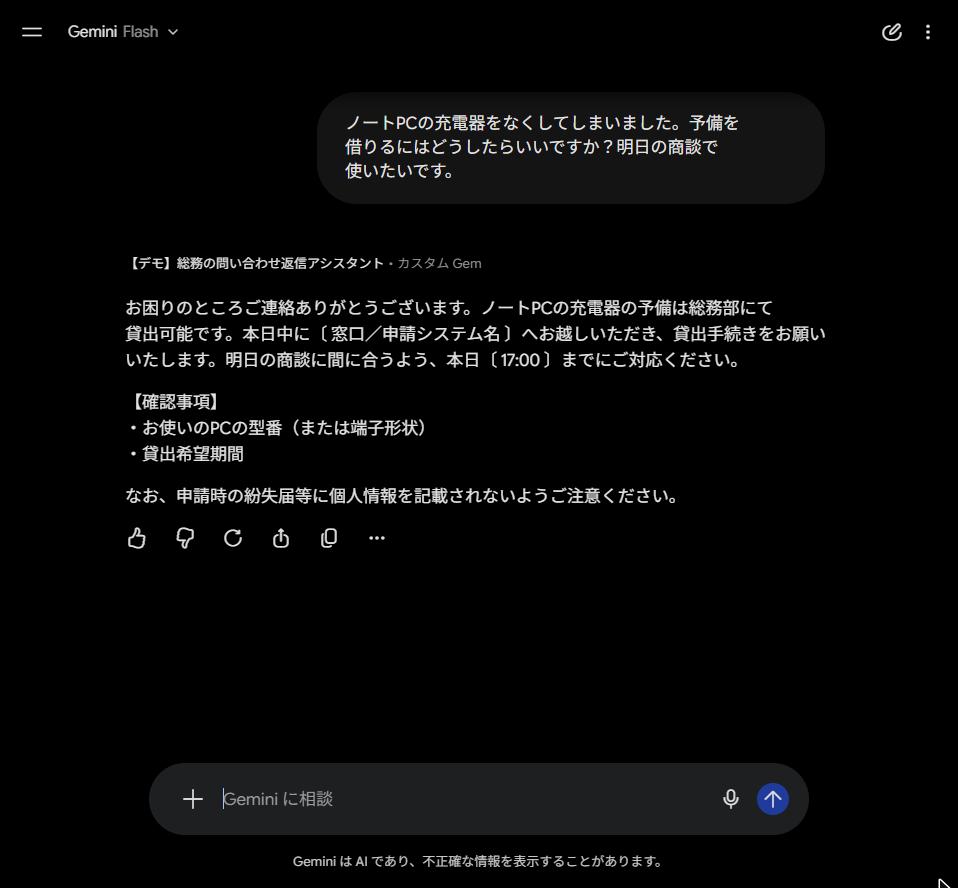
指示どおり、結論から書かれ、窓口名は推測せず〔 〕の空欄になっていました。一方で、「予備は総務部にて貸出可能です」と、予備があることを前提に書いている点は推測です。実際に予備があるかは、この時点では分かりません。
このように、指示を書いても「前提を勝手に置く」ことは起こります。気づいたら、カスタム指示に「在庫や可否が分からない場合は、可能と書かずに確認事項に入れる」のような一文を足して育てていくのがコツです。
カスタム指示の書き方
カスタム指示は、役割・目的・条件・出力の形の4つを入れると、答えがぶれにくくなります。上の画面で入れた指示はこちらです。
あなたは総務部の担当者です。社員からの備品や手続きに関する問い合わせへの返信案を作ります。
・丁寧な敬語で、200字以内にまとめる
・最初に結論、次に手順や期限を書く
・分からない情報は推測せず〔 〕の空欄にして、確認が必要な点として最後に書く
・個人情報が書かれていたら、使わずに注意をうながす
- 役割:誰として答えるか(例:総務部の担当者)
- 目的:何を作るか(例:問い合わせへの返信案)
- 条件:長さ・言葉づかい・順番(例:200字以内、結論から)
- 守ってほしいこと:推測しない、個人情報を使わない など
特におすすめなのが、「分からないことは推測せず空欄にする」という一文です。実際に試すと、AIがもっともらしい情報を作らず、空欄のまま返してくれることが確認できました(頼み方10選の記事で紹介しています)。
仕事で使えるGemのアイデア
| Gemの例 | カスタム指示のポイント |
|---|---|
| 問い合わせ返信アシスタント | 部署・言葉づかい・文字数・空欄のルール |
| 議事録整理係 | 見出し(決定事項・未決事項・宿題)と「推測で書かない」 |
| 文章チェック係 | 誤字・敬語・分かりにくい表現を指摘し、直した理由を書く |
| 社内規程の案内係 | 規程ファイルを「知識」に追加し、根拠の箇所を示して答える |
作る前・共有する前に確認したいこと
- 会社の情報を扱うGemは、会社のアカウントで作る
- 「知識」に追加するファイルは、使ってよい資料か確認する
- 個人のGoogleアカウントで保存すると、「Gemの名前、カスタム指示、チャットなどのデータはGeminiアプリのプライバシーに関するお知らせに従い、Google AIの改善などに使われる」という案内が出た。仕事の情報を入れたGemは、会社のアカウントで作る
- Gemは共有できる。共有すると、追加したファイルのタイトルが相手に表示される
- 会社のアカウントでは、管理者がGemの共有を制限していることがある
よくある質問
Gemは無料のアカウントでも作れますか?
スマホからGemを作れますか?
ドキュメントやGmailの中で使えますか?
Gemの答えが遅い・返ってこないときは?
作ったGemを直したり消したりするには?
まとめ
Gemは、うまくいった頼み方を「型」として残し、何度でも使えるようにする機能です。まずは毎週くり返している作業を1つ選び、その頼み方をGemにしてみましょう。
参考にした公式情報
情報は2026年10月19日時点のものです。画面や機能は変わることがあります。画面の説明は、筆者が2026年10月18日・19日に個人向け有料プランで操作した結果です。