Gemini Notebook(2026年7月にNotebookLMから名称変更)は、自分で追加した資料をもとに答えてくれるAIです。マニュアルや規程、会議資料を入れておけば、「どこに何が書いてあるか」を質問で探せます。
- 始め方は「ノートブックを作る → 資料を追加する → 質問する」の3ステップ
- 答えには元の資料の該当箇所が示されるので、確かめながら使える
- 会社のアカウントでは、管理者が有効にしていないと使えないことがある

確認日:2026/10/17/ITやDXに関わる会社員。機能や仕様は公式情報で確認しています
「社内規程のどこに書いてあったか探すのに時間がかかる」「長い資料を読み込む前に要点を知りたい」。そんなときに役立つのが、Gemini Notebookです。この記事では、はじめて使う人向けに使い始めるまでの手順と、仕事で使うときの注意点をまとめます。
Gemini Notebook(旧NotebookLM)とは
Gemini Notebookは、Googleのリサーチ用AIツールです。2026年7月に、名前がNotebookLMからGemini Notebookに変わりました。これまでのノートブックや共有リンクは自動で引き継がれ、利用者側での作業は必要ないとGoogleは説明しています。
ふつうのチャットAIとの一番の違いは、自分が追加した資料をもとに答えることです。インターネット上の情報から答えを作るのではなく、手元の資料を読み込んで答えるため、社内資料の調べものと相性がよいツールです。
| Geminiアプリ | Gemini Notebook | |
|---|---|---|
| 答えのもと | AIが学習した知識など | 自分が追加した資料 |
| 向いている作業 | アイデア出し、文章の下書き | 資料の調べもの、要点の整理 |
| 確かめやすさ | 元の情報が分かりにくいことがある | 資料の該当箇所を確認できる |
使い始めるまでの3ステップ
- ノートブックを作るGemini Notebookを開き、新しいノートブックを作る。テーマごとに1冊作るのがおすすめ(例:「就業規則」「新商品の資料」)
- 資料(ソース)を追加するファイルのアップロード、ウェブサイト、Googleドライブ、コピーしたテキストなどから追加できる。最初は2〜3個から始めると、答えを確かめやすい
- 質問する「〇〇の申請期限は?」のように具体的に聞く。答えに示された資料の該当箇所を開いて、内容を確かめる
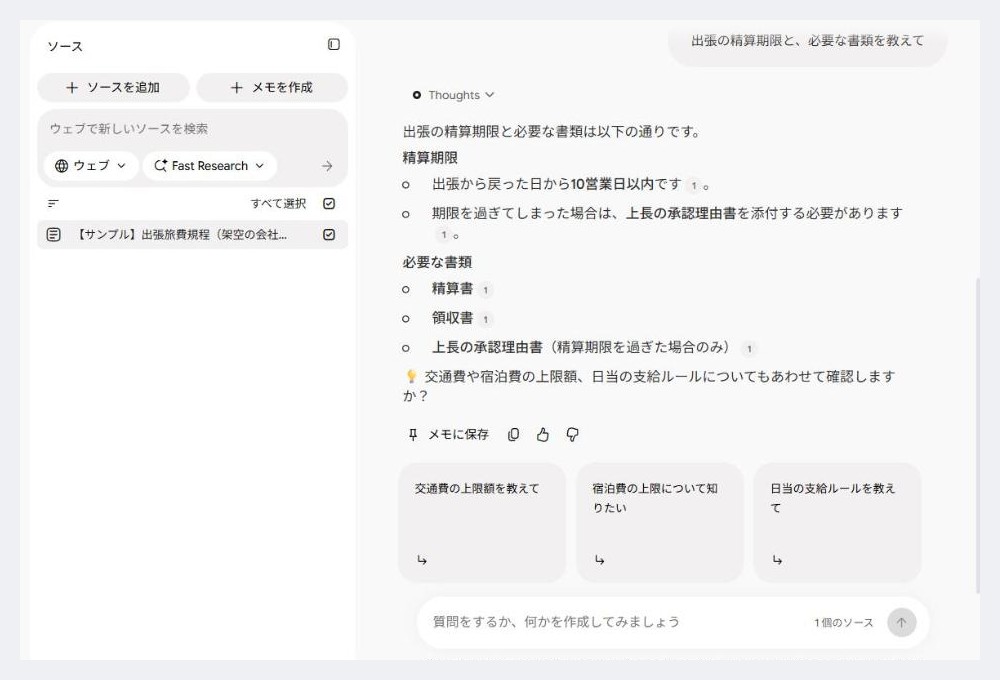
実際に、架空の「出張旅費規程」をコピーしたテキストとして追加し、「出張の精算期限と、必要な書類を教えて」と質問してみました。答えの各行には、根拠になった資料を示す番号(引用)が付き、どこに書いてあるかをすぐに確かめられます。答えの下には「交通費の上限額を教えて」など、次の質問の候補も表示されました。
画面右側の「Studio」からは、追加した資料をもとに音声解説、動画解説、スライド、マインドマップ、レポート、フラッシュカード、クイズ、インフォグラフィック、表(Data Table)を作ることもできます(2026年10月17日時点、個人向け有料プランの画面で確認)。
Googleのヘルプによると、資料1つあたりの上限は約50万語、またはアップロードの場合は200MBまでです。コピーが禁止されたPDFは読み込めません。上限や対応形式は変わることがあるので、使えない場合は公式のヘルプを確認してください。
仕事で使える質問の例
| 入れる資料 | 質問の例 |
|---|---|
| 社内規程・マニュアル | 「出張の精算期限と、必要な書類を教えて」 |
| 会議資料・議事録 | 「決まったことと、担当者が決まっていない作業を分けて」 |
| 製品・サービスの資料 | 「お客様からよく聞かれそうな質問を5つ作って、答えも資料から書いて」 |
| 研修資料 | 「新人向けに、大事なポイントを3つにまとめて」 |
コツは、資料に書いてある範囲で答えられる質問をすることです。資料にないことを聞くと、答えがあいまいになります。
仕事で使うときの注意点
- 会社の資料は、会社のアカウントで扱う(個人アカウントには入れない)
- 会社のアカウントで表示されない場合は、管理者が無効にしている可能性がある。社内の担当者に確認する
- 入れてよい資料かどうかは、会社のルールで判断する
- 答えは必ず、元の資料の該当箇所で確かめる
- ノートブックを共有するときは、相手が見てよい資料だけが入っているか確認する
GoogleのWorkspace向けプライバシー情報では、対象のWorkspaceアカウントで使うGemini Notebookについても、入力内容が許可なく生成AIの学習に使われないと説明されています。ただし、会社によって使ってよい範囲は違います。仕事でGeminiを使う前に確認したい7項目もあわせて確認してください。
まとめ
Gemini Notebookは、「資料のどこに何が書いてあるか」を探す時間を減らしてくれるツールです。まずは公開されている資料や、自分で作った資料を2〜3個入れて、質問してみるところから始めましょう。
参考にした公式情報
- Google Workspace Updates:NotebookLM is now Gemini Notebook(2026年7月)
- NotebookLM ヘルプ:よくある質問
- Google Workspace の生成 AI に関するプライバシー ハブ
情報は2026年10月17日時点のものです。機能の名前や上限は変わることがあります。