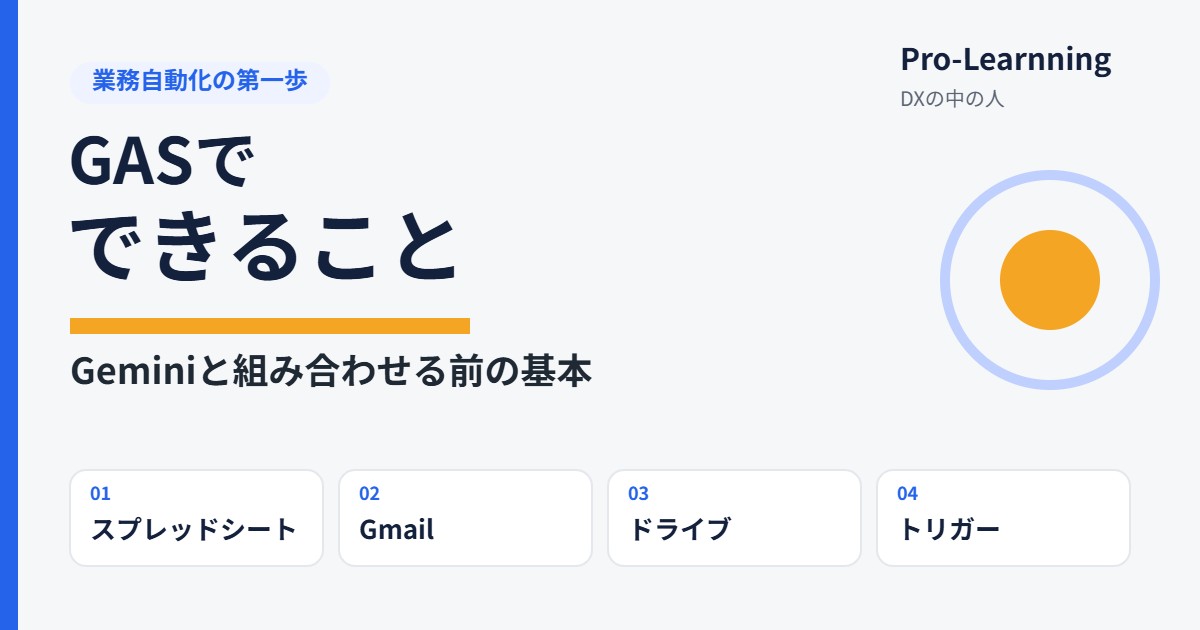
GAS(Google Apps Script)は、GmailやスプレッドシートなどのGoogleのサービスを、プログラムで自動で動かす仕組みです。Googleアカウントがあれば、ブラウザだけで使い始められます。
- 得意なのは「毎回同じ手順でくり返す作業」の自動化
- 決まった時刻に自動で動かすこともできる
- Geminiと組み合わせるのは、まず基本の自動化を試してからが安全

確認日:2026/10/17/ITやDXに関わる会社員。機能や仕様は公式情報で確認しています
「毎週同じ集計をしている」「決まったメールを何度も送っている」。そんな作業を減らしたいときに候補になるのがGASです。この記事では、プログラミングに詳しくない人向けに、GASでできることと始める前に知っておきたい注意点を整理します。
GAS(Google Apps Script)とは
GASは、Googleが提供しているプログラムの実行環境です。JavaScriptをもとにした書き方で、Gmail、Googleスプレッドシート、Googleドライブ、Googleカレンダーなどを操作できます。専用のソフトを入れる必要はなく、ブラウザの中でプログラムを書いて、そのまま動かせるのが特徴です。
GASでできることの例
| サービス | 自動化できることの例 |
|---|---|
| Googleスプレッドシート | データの集計、別のシートへの転記、表の整形 |
| Gmail | 条件に合うメールを探す、ラベルを付ける、下書きを作る |
| Googleドライブ | ファイルの一覧を作る、決まったフォルダに整理する |
| Googleカレンダー | スプレッドシートの予定をカレンダーに登録する |
| Googleフォーム | 回答があったら、担当者に通知する |
さらに、トリガーという仕組みを使うと、「毎朝9時に実行する」「フォームに回答があったら実行する」のように、人が操作しなくても自動で動かせます。
自動化に向いている作業、向いていない作業
- 手順が毎回同じ
- 週に何度もくり返す
- Googleのサービスの中で完結する
- 多少遅れても大きな問題にならない
- 毎回、人の判断が必要
- 年に数回しか発生しない
- ほかの社内システムとの連携が必須
- 止まると業務に大きな影響が出る
始める前に知っておきたい注意点
- 実行回数や時間に上限がある:1日に送れるメールの数や実行時間などに上限があり、アカウントの種類で変わる。公式の「割り当て」のページで確認する
- 会社のルールを確認する:会社のアカウントでは、管理者がGASの利用を制限していることがある
- 最初はテスト用のデータで試す:本番のメールやファイルで、いきなり試さない
- メールの自動送信は慎重に:まずは「下書きを作る」までにして、送信は人が行う
- 作った人がいなくなっても分かるようにする:何をするプログラムか、メモを残しておく
Geminiと組み合わせるときの考え方
GASからGemini APIを呼び出すと、「問い合わせメールの内容を読んで分類する」「返信の下書きを作る」といった、文章の判断を含む自動化もできるようになります。ただし、Gemini APIの利用には料金や利用上限があり、APIキーの管理も必要です。
いきなりAIを組み込むより、まずはAIなしの自動化(集計やラベル付け)を1つ動かしてみるのがおすすめです。仕組みに慣れてから、AIの判断を加える方が、問題が起きたときに原因を見つけやすくなります。
- 自動化したい作業を1つ決める週に何度もくり返し、手順が決まっている作業を選ぶ
- AIなしで自動化してみるテスト用のスプレッドシートやメールで動きを確かめる
- AIの判断が必要な部分だけ加える料金・上限・情報の扱いを確認してから、下書き作成などに限って使う
まとめ
GASは、Googleのサービスでくり返している作業を自動にできる、身近な道具です。上限や会社のルールを確認し、テスト用のデータで小さく試すところから始めましょう。
参考にした公式情報
- Google Apps Script の概要(Google for Developers)
- Google サービスの割り当て(Google for Developers)
- トリガー(Google for Developers)
情報は2026年10月17日時点のものです。上限や料金は変わることがあります。