Google WorkspaceのBusinessプランとEnterpriseプランには、2025年1月からGeminiの機能が標準で含まれています。追加の契約をしなくても、会社の管理者が有効にしていれば使える可能性があります。
- Gmailやドキュメントの中で、文章の下書き・要約・整理を手伝ってもらえる
- チャット形式のGeminiアプリや、資料をもとに答えるGemini Notebook(旧NotebookLM)も含まれる
- 使える機能はプランと管理者の設定で変わるので、まず自分の環境を確かめる

確認日:2026/10/17/ITやDXに関わる会社員。機能や仕様は公式情報で確認しています
「会社のGoogle WorkspaceでGeminiが使えるらしいけれど、何ができるのか分からない」。この記事では、仕事でGeminiを使い始める前に知っておきたいできることの全体像と、契約や設定による違いを、Googleの公式情報をもとに整理します。
Google WorkspaceのGeminiとは
Geminiは、Googleの生成AIです。Google Workspaceの場合、GmailやGoogleドキュメントなど、ふだん使っているアプリの中から呼び出せるのが特徴です。別のサイトに文章をコピーして貼り付ける手間が減ります。
2025年1月、GoogleはBusinessプラン(Starter・Standard・Plus)とEnterpriseプラン(Starter・Standard・Plus)に、Geminiの機能を含めると発表しました。それまで別売りだったGeminiのアドオンは、これらのプランでは販売が終了しています。
※料金はプランや契約時期によって異なります。最新の料金は、Google Workspaceの公式サイトで確認してください。
Geminiでできること(アプリ別)
Googleの発表では、次のような機能が紹介されています。名前や表示は更新されることがあるので、「どんな作業を手伝ってもらえるか」で覚えておくと迷いません。
| アプリ | 手伝ってもらえること | 仕事での使い方の例 |
|---|---|---|
| Gmail | メール文の下書き、長いメールの要約、サイドパネルでの質問 | 問い合わせへの返信案を作る/長いやり取りの要点をつかむ |
| Googleドキュメント | 文章の作成・書き直し、文書の要約、サイドパネルでの質問 | 報告書のたたき台を作る/長い資料を短くまとめる |
| Google Meet | 会議のメモ取り、翻訳字幕など | 会議の記録を残し、決まったことを確認する |
| Geminiアプリ | チャット形式での相談、Gem(用途別のGemini)の作成 | 企画のアイデア出し/よく使う頼み方をGemにする |
| Gemini Notebook(旧NotebookLM) | 追加した資料をもとに、質問に答える・要点をまとめる | マニュアルや規程を入れて、必要な部分を探す |
NotebookLMは2026年7月に、名前がGemini Notebookに変わりました。これまでの共有リンクは自動で転送されるため、すでに使っている人が何かをし直す必要はありません。
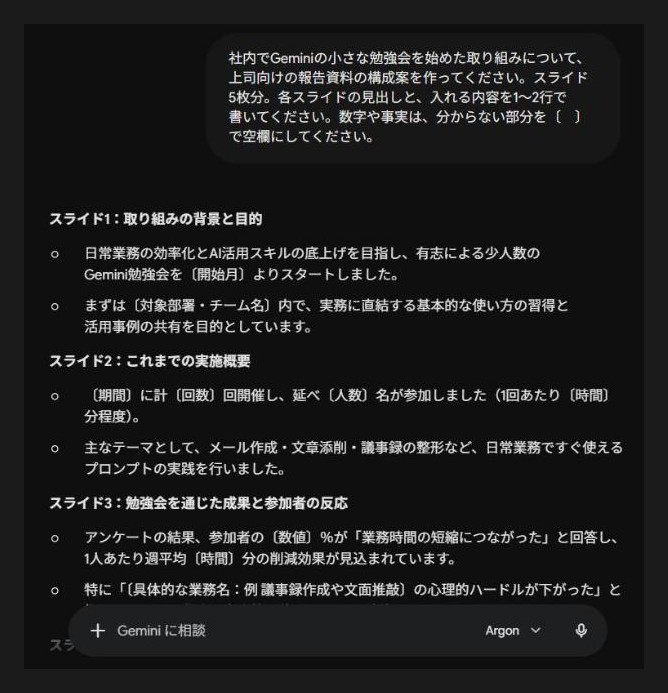
Geminiアプリでは、用途に合わせてモデル(AIの種類)を選べます。2026年10月17日に個人向け有料プランの画面で確認したところ、「3.5 Flash-Lite(すばやく回答)」「3.8 Flash(あらゆる場面)」「3.1 Pro(高度な推論)」「4 Argon(複雑なタスク)」が選べました。日常の文章作成ならFlash、複雑な資料づくりならArgonというように使い分けられます。選べるモデルはプランや時期によって変わります。
契約や設定によって、使える機能が変わる
同じ「Gemini」でも、使っているアカウントによってデータの扱いと使える機能が変わります。仕事で使う前に、自分がどれに当てはまるかを確認しましょう。
| 会社のWorkspaceアカウント (Business・Enterprise) | 個人のGoogleアカウント | |
|---|---|---|
| 入力した内容の扱い | 許可なく生成AIの学習に使われない。人によるレビューもない(Google公式のプライバシー情報より) | 「アクティビティの保存」がオンの場合、会話の一部が人のレビューやAIの改善に使われることがある |
| アクセスできる情報 | 自分がアクセスできるWorkspaceの情報だけ | 自分の個人アカウントの情報 |
| 使えるかどうか | プランと、管理者の設定で決まる | 個人で設定できる |
| 仕事の情報を入れてよいか | 会社のルールに従う | 原則として入れない |
個人アカウントのGeminiについて、Googleのヘルプでは「レビュアーに見られたくない情報や、サービス改善に使われたくない情報は入力しない」よう案内されています。会社の情報は、会社が契約したアカウントで扱うのが基本です。
管理者の設定で、オン・オフが分かれる
会社のアカウントでは、管理者がGeminiアプリやGemini Notebookを有効・無効にできます。「同僚は使えるのに、自分の画面には出てこない」という場合は、プランや設定の違いが原因かもしれません。自分で解決しようとせず、社内の担当者に確認しましょう。
自分の環境で使えるか、3ステップで確認する
- 会社のアカウントでログインしているか確かめる右上のアイコンで、会社のメールアドレスになっているかを見る
- GmailやドキュメントにGeminiのボタンがあるか見る表示があれば、管理者が有効にしている可能性が高い
- 見当たらなければ、社内の担当者に聞くプランや設定は個人では変えられない。使ってよい範囲もあわせて確認する
まとめ:まずは「使える範囲」を知ることから
Google WorkspaceのGeminiは、いつものアプリの中で文章づくりや情報整理を手伝ってくれます。ただし、使える機能もデータの扱いも、プランと設定によって変わります。最初の一歩は、自分の環境で何が使えて、何を入れてよいのかを確かめることです。
参考にした公式情報
- Google Workspace Updates:The best of Google AI, now included in Workspace Business and Enterprise plans(2025年1月)
- Google Workspace ヘルプ:Gemini AI features now included in Google Workspace subscriptions
- Google Workspace の生成 AI に関するプライバシー ハブ
- Gemini アプリのプライバシー ハブ(Gemini アプリ ヘルプ)
- Google Workspace Updates:NotebookLM is now Gemini Notebook(2026年7月)
情報は2026年10月17日時点のものです。機能の名前や提供範囲は変わることがあります。