GoogleスプレッドシートのGeminiは、表・数式・グラフの作成から、データの分析、書式の設定までを、話しかけるように頼めます。関数を覚えていなくても、作業を進められるのが強みです。
- 右上の星マーク(Geminiに質問する)からサイドパネルを開いて頼む
- 結果は「挿入」で反映し、違えば「元に戻す」
- 会話はファイルを閉じると消えるので、必要な結果は早めに挿入する

確認日:2026/10/18/ITやDXに関わる会社員。機能や仕様は公式情報で確認しています
「関数を調べながら表を作るのに時間がかかる」「データはあるけれど、どう分析すればいいか分からない」。そんなときに使えるのが、GoogleスプレッドシートのGeminiです。この記事では、できること、使い方の手順、注意点を、Googleの公式ヘルプをもとに整理します。
スプレッドシートのGeminiでできること
| できること | 頼み方の例 |
|---|---|
| 表・数式・グラフを作る | 「部署ごとの月別経費を集計する表を作って」「この列の合計を出す数式を入れて」 |
| データを分析する | 「売上が一番伸びた月と、その理由になりそうな傾向を教えて」 |
| 書式や入力を整える | 「期限を過ぎた行を赤くして」「状況の列をプルダウンにして」 |
| 並べ替え・絞り込み | 「期限が近い順に並べて」「担当が田中さんの行だけ表示して」 |
| ほかのファイルを要約する | ドライブのファイルやGmailのメールの要約(対象のプランの場合) |
Googleのヘルプでは、このほかピボットテーブルやチェックボックスの追加、行や列の挿入・削除、予算配分や人員配置のような最適化の問題を解くことも紹介されています。
使い方の手順
- スプレッドシートを開くExcel形式(.xlsx)のままだと効果が下がるため、Googleスプレッドシート形式に変換してから使うのがおすすめ
- 右上の星マーク(Geminiに質問する)を押す画面の右側にサイドパネルが開く
- やりたいことを入力する表示される候補から選んでもよい
- 結果を確認して「挿入」する違う案がほしければ「再試行」、数式のエラーは「修正」、意図と違えば「元に戻す」
実際に試してみた(架空の問い合わせ表)
架空の問い合わせ管理表(12件)を用意し、サイドパネルに「区分ごとの件数と、未完了(対応中・未着手)の一覧を表にまとめて。最後に、来週優先すべきことを1行で。」と頼みました。
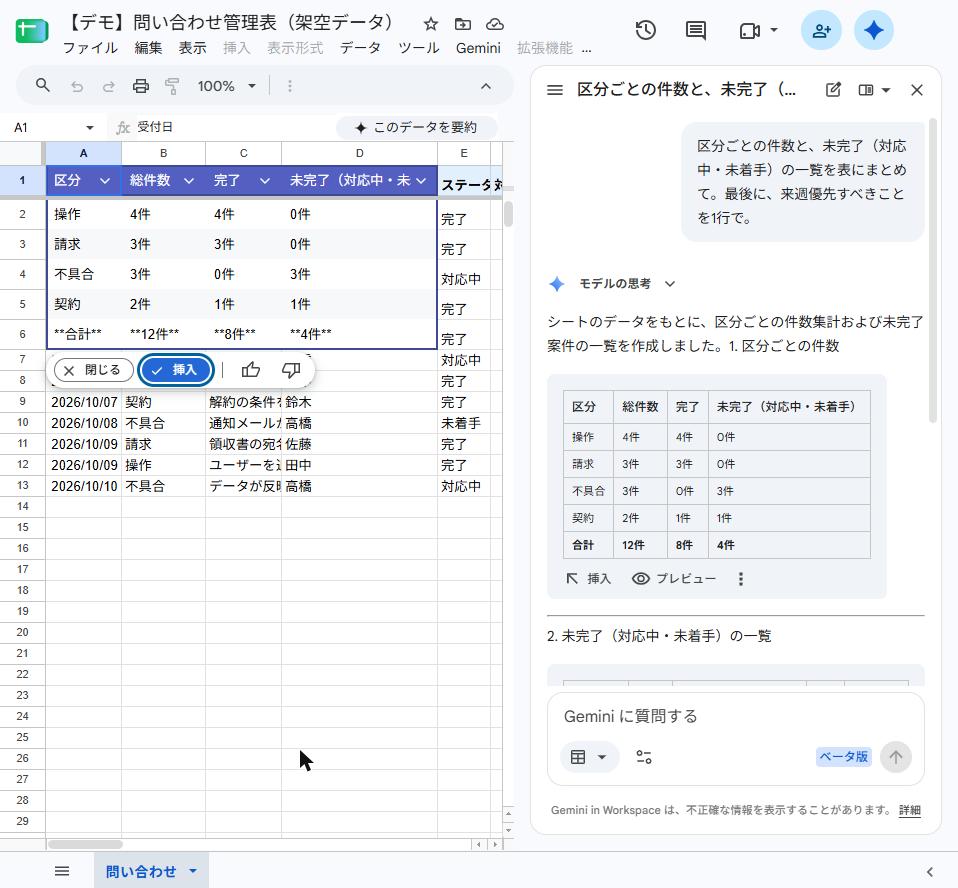
件数は手で数えた結果と一致しました。シートの上に出ているのはプレビューで、「挿入」を押すまで元のデータは書き換わりません。そのまま挿入すると既存のセルに重なるので、空いている場所かシートを選んでから入れるのが安全です。
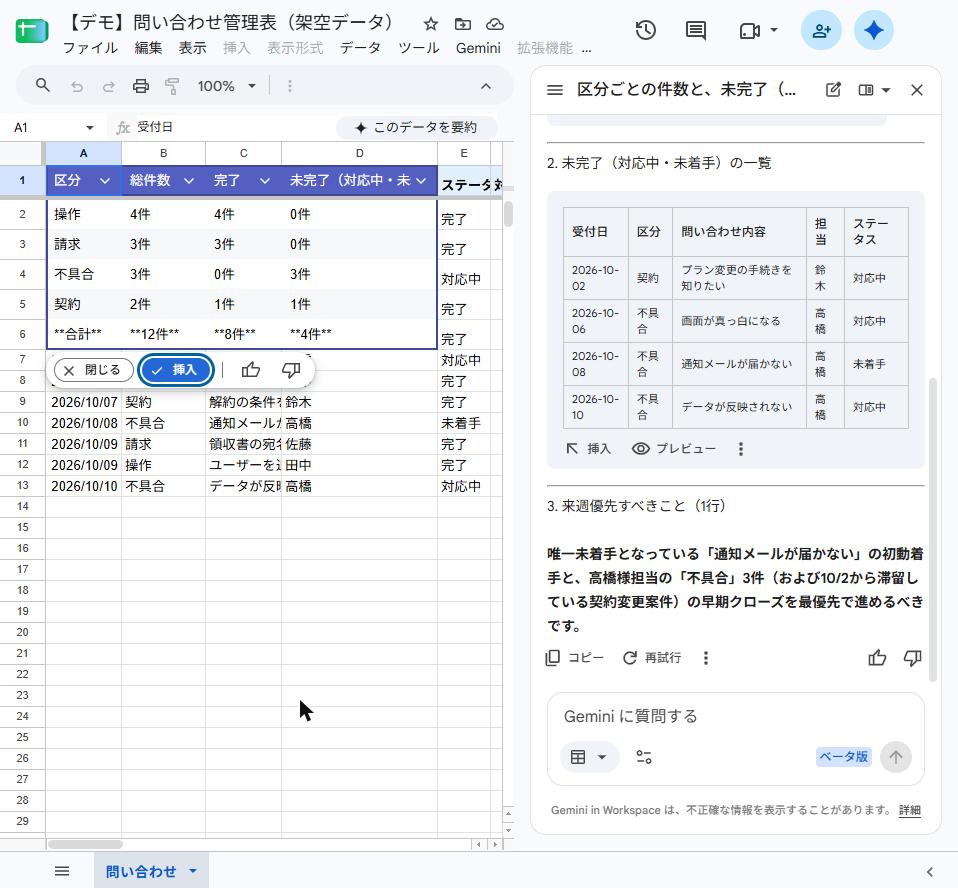
未完了の4件も正しく拾えていました。一方で「優先すべきこと」は提案なので、担当者の事情までは分かりません。判断の材料として使い、決めるのは人、という分担がちょうどいいと感じました。
うまく頼むコツ
- 範囲を指定する:「A列からD列のデータで」のように、どこを使うかを書く
- 結果の形を指定する:「新しいシートに表で」「グラフは棒グラフで」
- 目的を添える:「上司に報告するために」と書くと、まとめ方が整う
- 1回で完璧を求めない:「列の順番を入れ替えて」と追加で頼んで仕上げる
使う前に知っておきたい注意点
| 注意点 | 対策 |
|---|---|
| 会話はファイルを閉じたり再読み込みしたりすると消える | 必要な結果は、その場で「挿入」しておく |
| 作ったグラフは、元のデータが変わっても自動では更新されない | データを直したら、グラフも作り直す |
| 答えが不正確なことがある | 数式の結果は、いくつかの行を手で確かめる |
| 使える機能はプランと言語で変わる | 表示されない場合は、会社の担当者に確認する |
また、Googleのヘルプでは、個人情報や機密情報をプロンプトに含めないよう案内されています。仕事のデータを扱うときは、仕事でGeminiを使う前に確認したい7項目もあわせて確認してください。
まとめ
スプレッドシートのGeminiを使えば、関数を調べる時間や、表の形を整える手間を減らせます。まずは手元のデータで「この表を見やすく整えて」と頼むところから試してみましょう。くり返す作業を自動にしたくなったら、GASでできることも参考になります。
参考にした公式情報
情報は2026年10月18日時点のものです。この記事のスプレッドシート部分は、公式ヘルプの内容をもとにまとめたもので、筆者の画面での動作確認は行っていません。