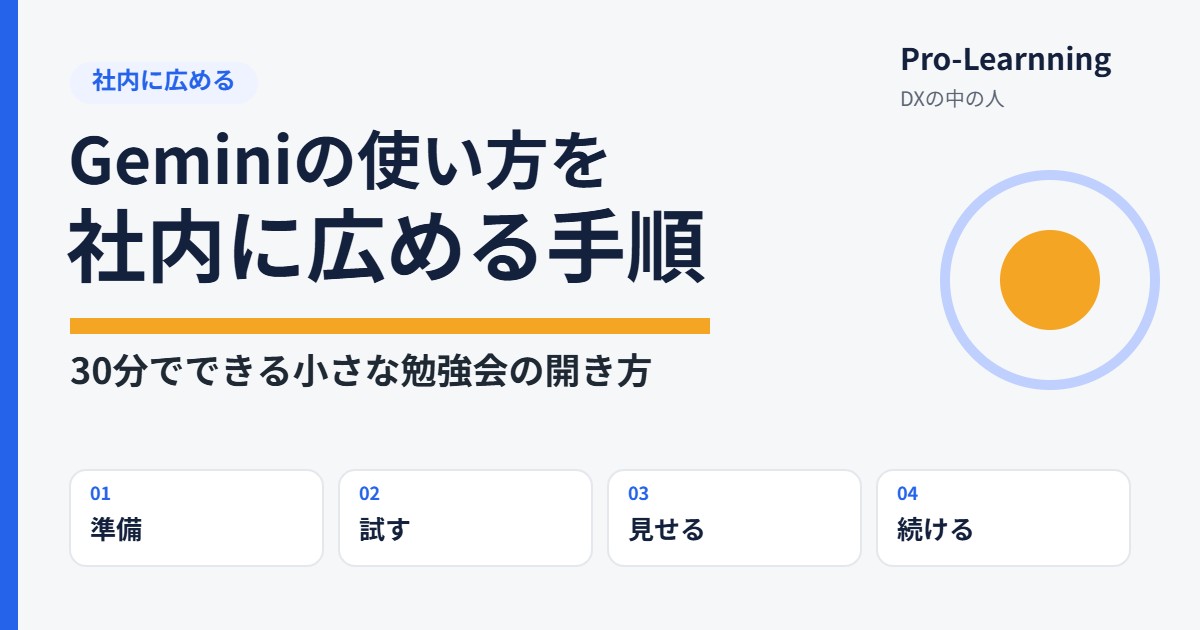
社内にGeminiを広めるには、全員に一度に教えるより、小さく試して成功例を共有する方がうまくいきやすくなります。準備→小さな勉強会→成功例の共有→相談の場づくり、の順で進めましょう。
- 最初に「使ってよい範囲」を決めてから案内する
- 勉強会は30分・少人数・仕事に近い例1つで十分
- 使い方を聞ける場所を用意すると、使う人が減りにくい

確認日:2026/10/17/ITやDXに関わる会社員。機能や仕様は公式情報で確認しています
会社でGeminiが使えるようになっても、案内を1回送っただけでは使われないことがよくあります。この記事では、社内に使い方を広める担当者向けに、進める順番と、明日から開ける小さな勉強会の進め方をまとめます。
社内に広める4つのステップ
- 準備:使ってよい範囲を決める使うアカウント、入れてよい情報、相談先を決める。社内ルールがなければ最低限の5項目から
- 試す:小さな勉強会を開く少人数・30分・仕事に近い例1つで、実際に触ってもらう
- 見せる:成功例を共有する「この頼み方で、この作業が楽になった」という具体例を社内に紹介する
- 続ける:相談できる場所をつくるチャットの質問用スペースなど、気軽に聞ける場所を用意する
1. 準備:使ってよい範囲を先に決める
「何を入れてよいか分からない」という不安は、使わない理由の代表です。案内の前に、使ってよいアカウントと情報の範囲を決めておきましょう。ルールづくりは社内で使う生成AIルールの作り方で解説しています。
2. 試す:小さな勉強会を開く
機能を一通り説明するより、参加者の仕事に近い例を1つ、その場で試してもらう方が記憶に残ります。進め方は次の章で紹介します。
3. 見せる:成功例を共有する
「同じ部署の人がこう使っている」という具体例は、どんな説明よりも伝わります。うまくいった頼み方を、作業名・頼み方・使う前に確認したことの3点セットで共有すると、ほかの人もまねしやすくなります。
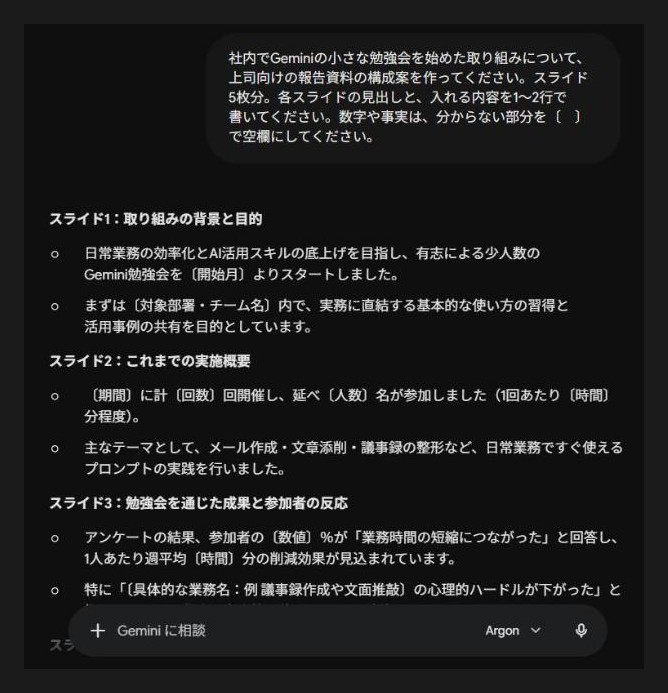
取り組みを上司に報告するときは、報告資料の構成づくりもGeminiに手伝ってもらえます。下は、架空のテーマで「勉強会の取り組みを報告する資料の構成案」を作ってもらった例です。数字は〔 〕の空欄で返ってくるので、実際の結果を自分で埋めて使います。
4. 続ける:相談できる場所をつくる
使い始めると「この頼み方で合っているか」「このボタンが出ない」といった小さな疑問が出てきます。Google Chatのスペースなど、気軽に質問できる場所を用意しておきましょう。答える担当者を決めておくと、質問が放置されません。
30分でできる、小さな勉強会の進め方
参加者は5〜10人程度、同じ部署や似た仕事をしている人で集まるのがおすすめです。共通の例を使えるので、話が具体的になります。
| 時間 | やること | ポイント |
|---|---|---|
| 0〜5分 | 使ってよい範囲を説明する | 使うアカウントと、入れてはいけない情報を最初に伝える |
| 5〜10分 | できることを1つ見せる | 例:長いメールを3行に要約する様子を画面で見せる |
| 10〜25分 | 全員で同じ例を試す | 仕事の情報を含まないサンプル文で試してもらう |
| 25〜30分 | 使いたい場面を1つ書いてもらう | 「明日試すこと」を各自1つ決めて終わる |
準備するもの
- 全員が会社のアカウントでGeminiを使えることの確認(事前に管理者へ)
- 練習用のサンプル文(仕事の情報を含まないもの)
- そのまま使える頼み方の例を1枚にまとめた資料
- 終わったあとの質問先(チャットのスペースなど)
頼み方の例は、Geminiでメールと資料整理を速くする頼み方10選から、参加者の仕事に近いものを選ぶと準備が楽になります。
広めるときに避けたいこと
- 少人数で、仕事に近い例を使う
- うまくいった例を具体的に共有する
- 質問できる場所を用意する
- 全社員向けの長い説明会を1回だけ開く
- 禁止事項だけを伝える
- 利用人数だけで成果を判断する
まとめ
社内に生成AIを広めるコツは、小さく試し、具体例を見せ、聞ける場所を残すことです。一度に全員へ広げようとせず、まずは1つの部署の30分の勉強会から始めてみてください。
情報は2026年10月17日時点のものです。進め方は一般的な例です。会社の規模やルールに合わせて調整してください。