GoogleドキュメントのGeminiは、下書きづくり・推敲・要約・トーンの調整を、文書の中で直接手伝ってくれます。コピーして別の画面に貼り付ける手間がないのが一番の利点です。
- 白紙からの下書きより、「自分のメモを整える」使い方が失敗しにくい
- 要約は「誰が読むか」を添えると精度が上がる
- 事実・数字・固有名詞は、必ず元の資料で確かめる

確認日:2026/10/18/ITやDXに関わる会社員。機能や仕様は公式情報で確認しています
報告書や企画書、社内向けのお知らせなど、文章を書く仕事は多くの会社員にとって避けられません。この記事では、GoogleドキュメントのGeminiで何ができるかと、仕事で失敗しにくい使い方を、Googleの公式情報をもとに紹介します。
ドキュメントのGeminiでできること
| できること | 仕事での使い方の例 |
|---|---|
| 下書きの作成 | 箇条書きのメモから、報告書のたたき台を作る |
| 推敲 | 誤字脱字、文法、重複した表現を直す |
| トーンの調整 | 社内向けの文章を、社外向けのていねいな文に変える |
| 文量の調整 | 長い説明を短くする/短いメモに説明を足す |
| 要約 | 長い資料のエグゼクティブサマリーを作る |
| 文書への質問 | 「この資料で決まっていないことは?」と聞く |
Googleの紹介ページでは、このほか画像の作成や、短い動画用の台本づくりにも対応していると説明されています。使える機能はプランによって異なります。
失敗しにくい3つの使い方
1. 白紙からではなく、自分のメモを整えてもらう
何もないところから「報告書を書いて」と頼むと、内容が一般論になりがちです。先に自分で伝えたいことを箇条書きにしてから整えてもらうと、事実に沿った文章になります。
次の箇条書きのメモを、上司向けの報告書の文章に整えてください。
・見出しは「目的」「実施内容」「結果」「次の予定」
・メモにないことは書き足さないでください
〔ここにメモを貼る〕
2. 要約は「読む人」を指定する
同じ資料でも、経営層向けと現場向けでは、残すべき情報が違います。「この件を初めて知る部長が、1分で判断できるように要約して」のように、読む人と目的を添えましょう。
3. 書き直しの理由を聞く
推敲を頼むときに「直した理由も教えて」と添えると、自分の文章のくせが分かります。実際にGeminiアプリで試した例は、頼み方10選の記事で画面つきで紹介しています。
実際に試してみた(架空の会議メモ)
架空の定例会議メモで、「ToDoを抽出して『やること/担当/期限』の表にして。書かれていないものは『未定』と書いて。ドキュメントは編集せず、ここに回答して。」と頼んだ結果です。
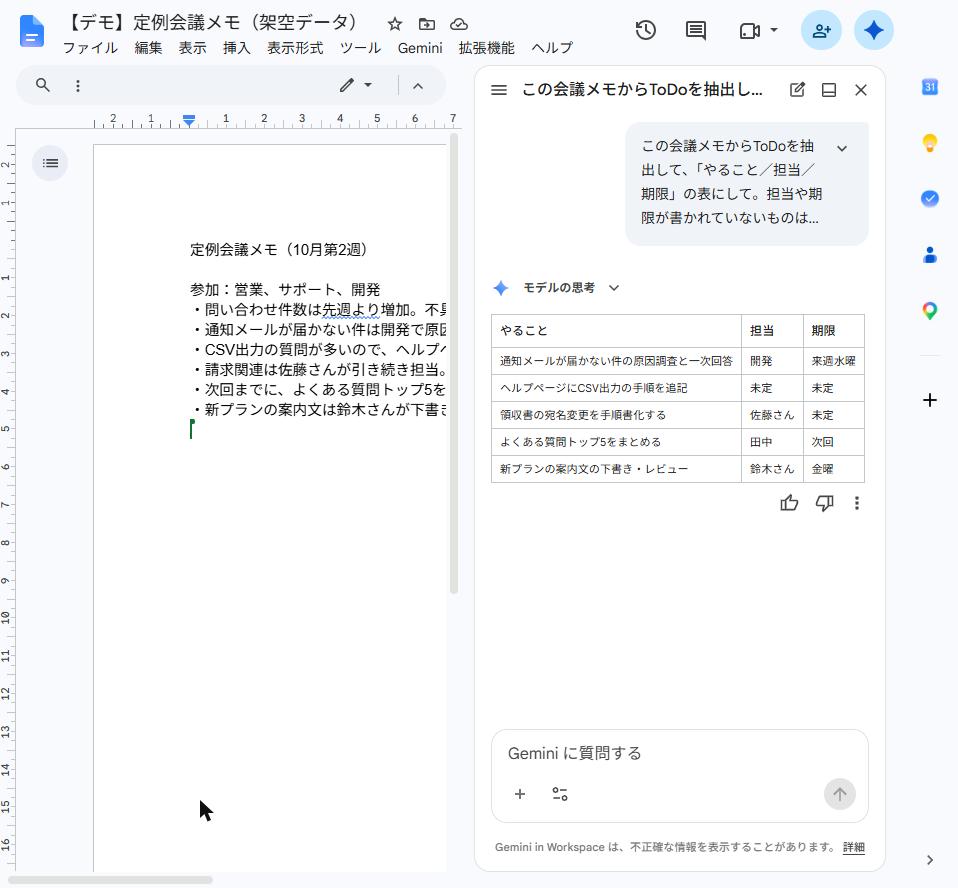
「ドキュメントは編集せず」と付けたのは、付けないと本文の末尾に表を書き足す提案が出るためです(その場合も「適用する」を押すまで確定しません)。もう一点、同じ依頼でも、別の回では「案内文の下書き」と「レビュー(金曜)」が別の行に分かれました。この画面では1行にまとまり、期限の「金曜」が下書きに付いています。結果は毎回少し変わるので、元のメモと突き合わせてから使ってください。
使う前に確認したいこと
- 会社の文書は、会社のアカウントで扱う
- Geminiが作った文章の事実・数字・固有名詞は、元の資料で確かめる
- 社外に出す文書は、最後に必ず人が読み直す
- 入れてよい情報かどうかは、会社のルールに従う
詳しくは仕事でGeminiを使う前に確認したい7項目で解説しています。
まとめ
ドキュメントのGeminiは、「書く」より「整える」作業で力を発揮します。まずは書きかけの文書を1つ開き、「誤字や分かりにくい表現を直して、理由も教えて」と頼むところから始めてみてください。
参考にした公式情報
情報は2026年10月18日時点のものです。ドキュメント上での動作は、筆者の画面では確認していません。公式情報をもとにまとめています。