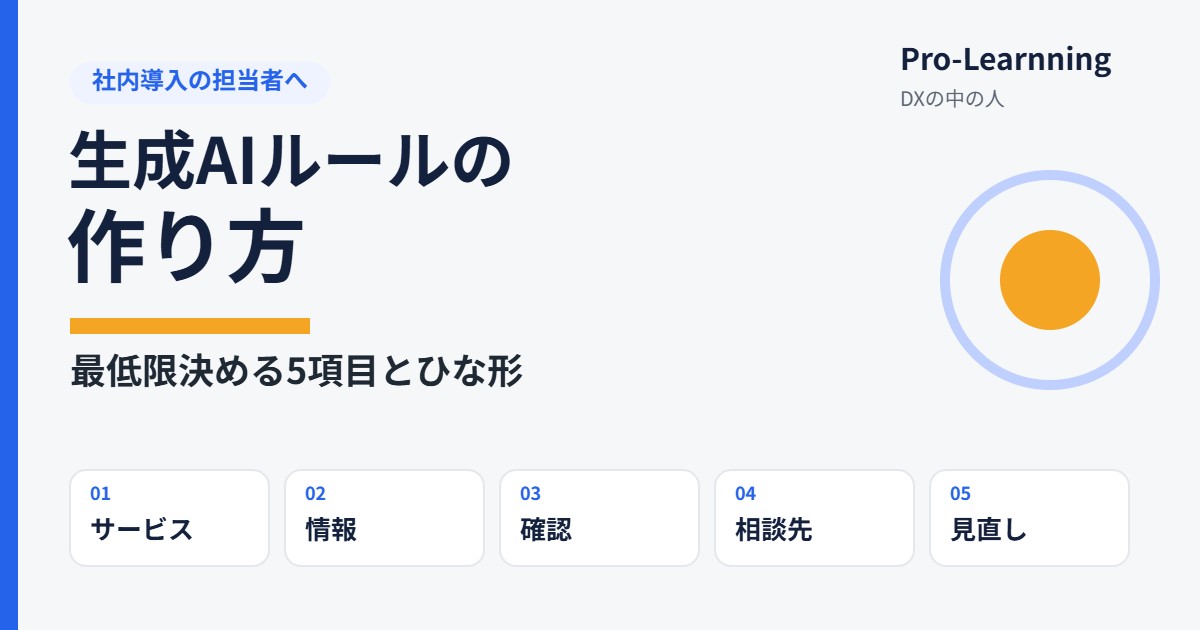
社内の生成AIルールは、最初から完璧を目指さなくて大丈夫です。「使ってよいサービス」「入れてよい情報」「答えの確認」「相談先」「見直しの時期」の5項目を、A4用紙1枚で決めるところから始めましょう。
- 禁止事項だけを並べると、誰も使わなくなる
- 迷いやすい情報は、具体例で線を引く
- ツールの変化が速いので、見直す日を最初に決めておく

確認日:2026/10/17/ITやDXに関わる会社員。機能や仕様は公式情報で確認しています
「生成AIを使いたいけれど、社内にルールがない」「ルールを作れと言われたが、何から決めればいいか分からない」。この記事では、はじめて社内ルールを作る担当者向けに、最低限決めておきたい5項目と、そのまま使えるひな形を紹介します。
ルールがないと、何が困るのか
ルールがないと、社員はそれぞれの判断で生成AIを使います。その結果、個人のアカウントに仕事の情報を入れてしまう、逆に怖くて誰も使わない、という両極端が起こりがちです。ルールは、使わせないためではなく、安心して使ってもらうためにあると考えると作りやすくなります。
最低限決めておきたい5項目
| 項目 | 決めること | 書き方の例 |
|---|---|---|
| 1. 使ってよいサービス | 会社として使ってよい生成AIと、使うアカウント | 「会社のGoogle Workspaceアカウントで使うGeminiのみ可」 |
| 2. 入れてよい情報 | 入力してよい情報と、入れてはいけない情報 | 「個人情報・取引先の契約情報・未発表の情報は入力しない」 |
| 3. 答えの確認 | AIの答えを誰がどう確認するか | 「社外に出すものは、必ず担当者が内容を確認してから使う」 |
| 4. 相談先 | 迷ったときに聞く窓口 | 「判断に迷う場合は〔情報システム担当〕に相談する」 |
| 5. 見直しの時期 | ルールを見直すタイミング | 「半年ごと、または大きな機能追加があったときに見直す」 |
「入れてよい情報」は具体例で決める
5項目の中で一番迷いが出るのが、入れてよい情報です。「機密情報は禁止」だけでは、人によって解釈が分かれます。次のように3段階に分け、自社でよくある書類を具体的に当てはめておくと判断しやすくなります。
| 区分 | 例 | 扱い |
|---|---|---|
| 入力してよい | 公開済みの情報、自分で書いた下書き、一般的な質問 | 会社のアカウントで利用可 |
| 確認してから | 社内向けの資料、会議メモ、手順書 | 会社のアカウントで、上長に確認のうえ利用 |
| 入力しない | 個人情報、契約内容、人事・評価、パスワード | 入力しない |
Google WorkspaceのGeminiでは、対象のアカウントで入力した内容が許可なく学習に使われないと公式に説明されています。それでも「どの情報を扱ってよいか」は、各社が決める必要があります。サービスの仕組みと、社内の情報管理のルールは別のものだからです。
そのまま使えるルールのひな形
【生成AI利用ルール(第1版)】
1. 利用できるサービス
   会社が指定したサービスを、会社のアカウントで利用する。
   指定サービス:〔    〕
2. 入力する情報
   個人情報、取引先の契約情報、未発表の情報、人事情報、
   パスワード等は入力しない。判断に迷う情報は相談先に確認する。
3. 生成された内容の扱い
   生成された内容は下書きとして扱い、事実・数字・表現を確認してから使う。
   社外に出すものは、担当者が必ず確認する。
4. 相談先
   〔部署名・担当者名〕
5. 見直し
   本ルールは〔半年〕ごとに見直す。次回見直し:〔 年 月〕
より詳しいルールを作りたい場合は、一般社団法人日本ディープラーニング協会(JDLA)が公開している「生成AIの利用ガイドライン」のひな形も参考になります。
ルールを作るときの3つのコツ
- 禁止より「こう使ってほしい」を書く禁止事項だけだと使われない。おすすめの使い方の例を1つ添える
- A4用紙1枚におさめる長いルールは読まれない。詳しい説明は別紙やFAQに分ける
- 見直す日を最初に決める生成AIの機能は変化が速い。古いルールのまま放置しない
まとめ
社内の生成AIルールは、5項目をA4用紙1枚で決めるところから始められます。完璧なルールを作ってから使い始めるより、小さく決めて、使いながら見直す方が、社内に定着しやすくなります。
参考にした情報
情報は2026年10月17日時点のものです。この記事のひな形は一般的な例で、法的な助言ではありません。必要に応じて、社内の法務担当や専門家に確認してください。